
Cloudflare
Før du begynder
Denne artikel omhandler en ekstern service, som ikke er omfattet af vores support. Du skal derfor sørge for selv, at sætte dig ind i, hvordan konfigurationen påvirker dit shopsystem. Vi kan derfor ikke kan påtage os ansvaret for konsekvenserne af evt. udfordringer med opsætning, tracking, ændringer i den eksterne service, som f.eks. ikke er beskrevet i denne guide, eller andre følger af, at omstille systemet til at køre igennem Cloudflare.
Introduktion
Cloudflare er et CDN-netværk (Content Delivery Network), der distribuerer data ud på servere (datacentre), som er tættere på de besøgende rent geografisk. Det betyder i praksis at data hentes fra forskellige lokationer og dermed fordeles belastningen på sider, som modtager mange besøg.
En anden fordel ved, at benytte et CDN-netværk er, at minimere udfordringerne ved DDoS-angreb (angreb, hvor en server oversvømmes med besøg så den ikke kan levere data til de egentlige brugere). Da sådanne angreb typisk rammer en bestemt del af netværket vil resten af netværket ikke være påvirket og shoppen kan fortsætte sine aktiviteter via de øvrige kanaler imens der tages forholdsregler på den ramte del af netværket.
Populære netværk
De mest populære CDN-netværk er Cloudflare, Akamai, Amazon CloudFront, Fastly, Microsoft Azure CDN og Google Cloud CDN.
Bør jeg benytte et CDN-netværk?
Hvis du har en international webshop med en stor ordremængde kan det være en fordel for dig, at benytte et CDN-netværk som beskrevet i vores introduktion. En dansk webshop med en mindre ordremængde vil typisk ikke bruge et CDN-netværk, med mindre der er udfordringer med DDoS-angreb.
Start her
Før du starter opsætningen bør du sikre dig en grundlæggende viden omkring Cloudflare. Vær opmærksom på, at opsætningen foregår på engelsk. Start med Cloudflares dokumentation for at få en forståelse for funktionalitet og opsætning. Vi anbefaler følgende artikler:
De overordnede trin
Opsætningen omfatter følgende overordnede trin:
- Start med at oprette en gratis konto ved Cloudflare.
- Tilføj shoppens domæne i Cloudflare:
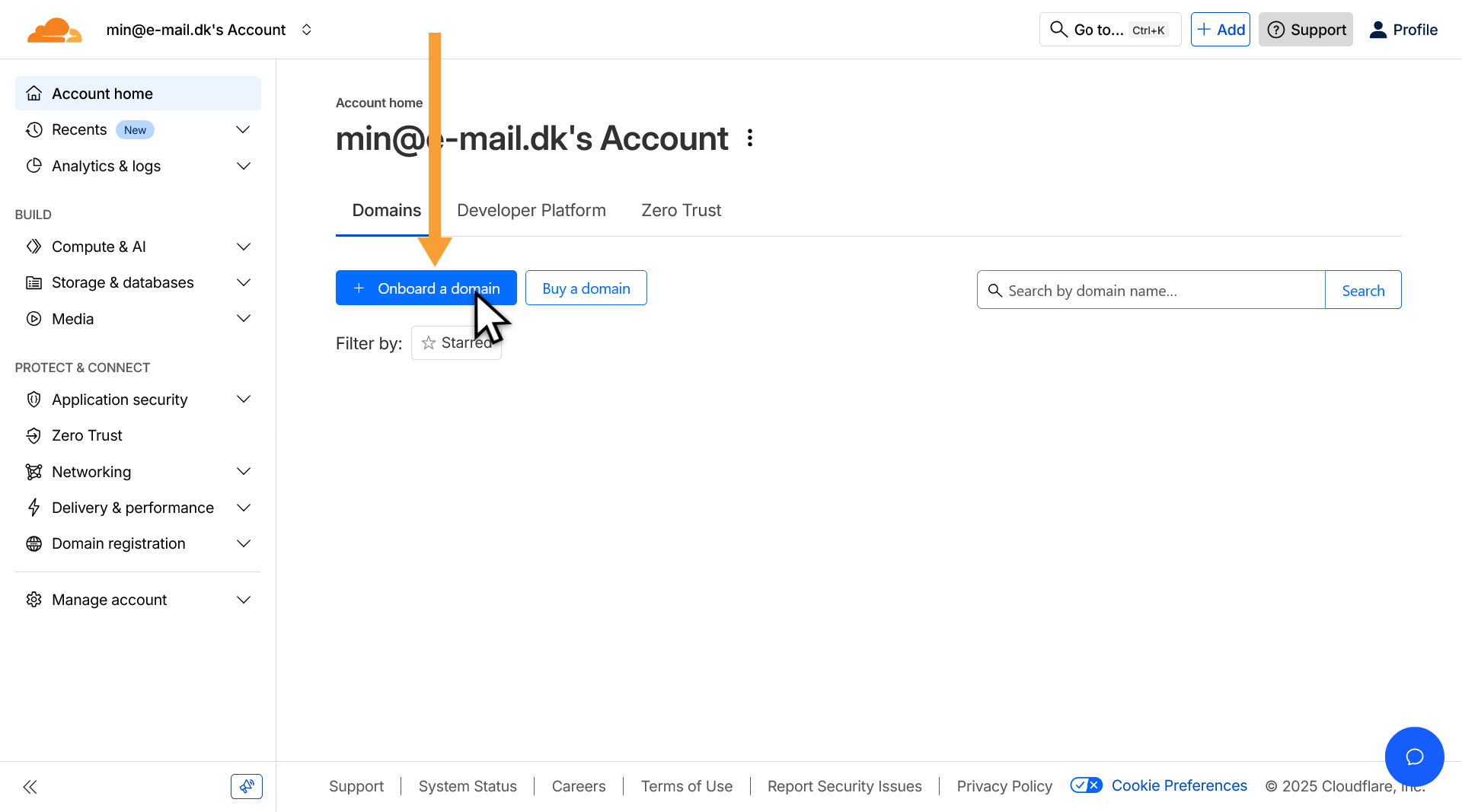
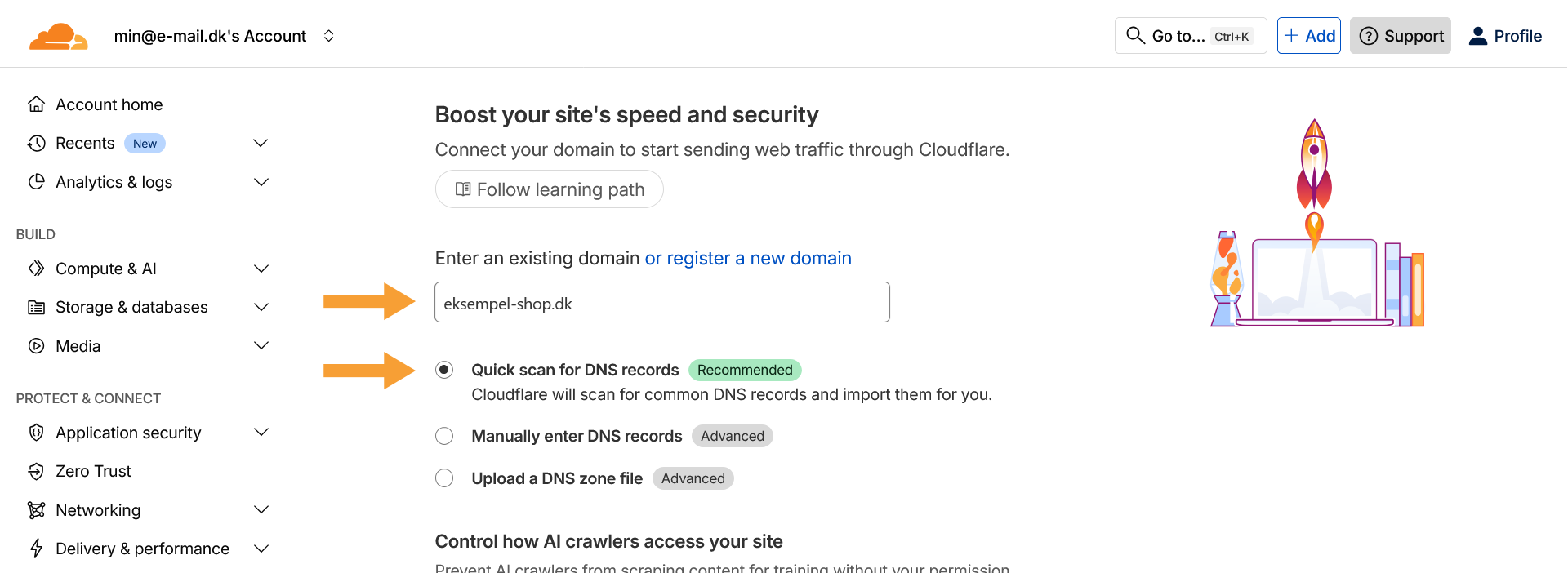
- Foretag en scanning af domænet (her vil Cloudflare forsøge at hente dine DNS-records og tilføje dem i deres egen DNS).
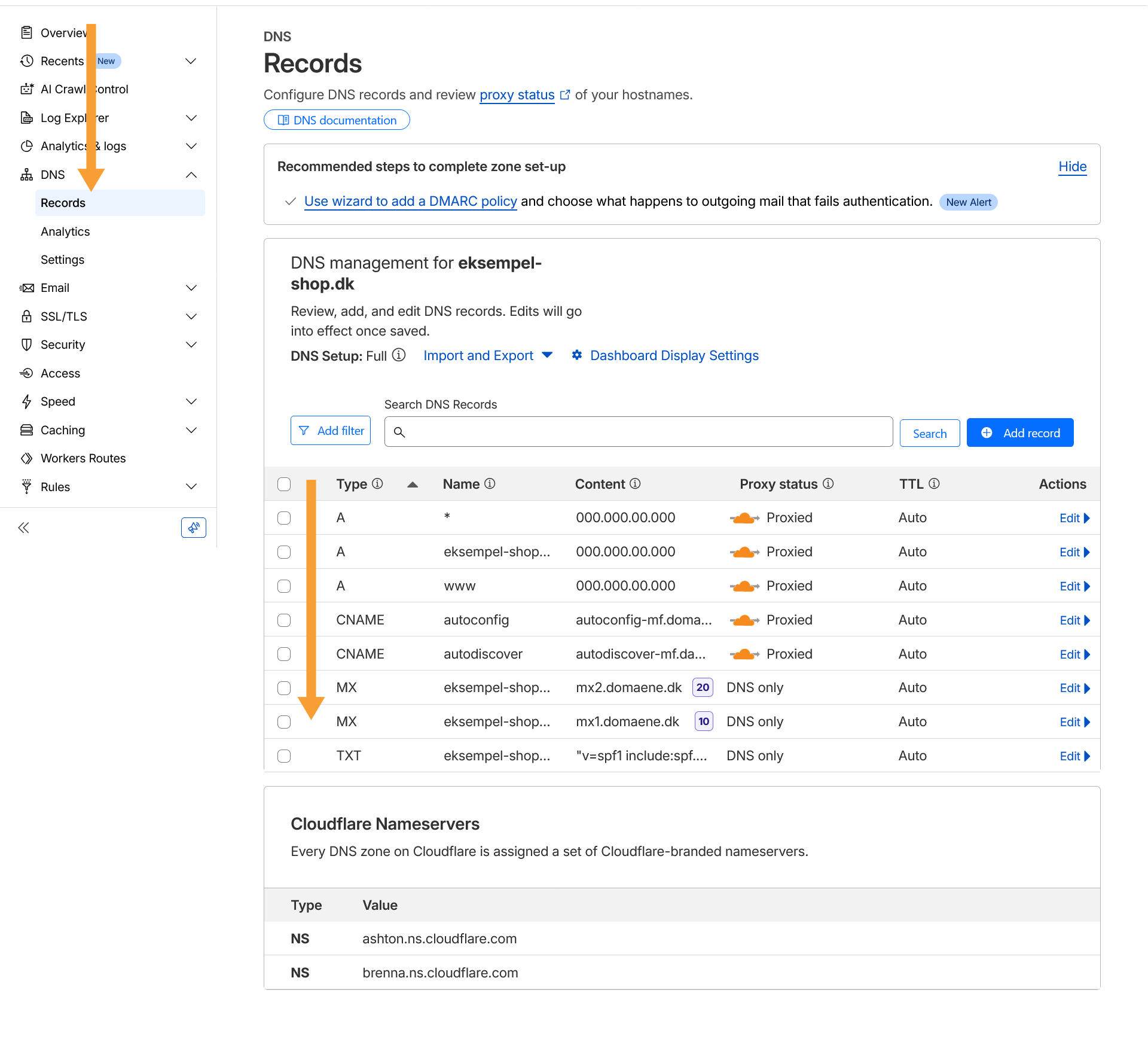
- Tjek at alle DNS-records er kommet med i oversigten i Cloudflare og, at Proxy er slået til for alle A-records på nær stjerne (*) A-recorden så besøg ikke henvises direkte til shoppens server, da skiftet i så fald vil være uden effekt (en af fordelene ved at benytte Cloudlflare er netop, at shop-serverens IP-adresse forbliver skjult):
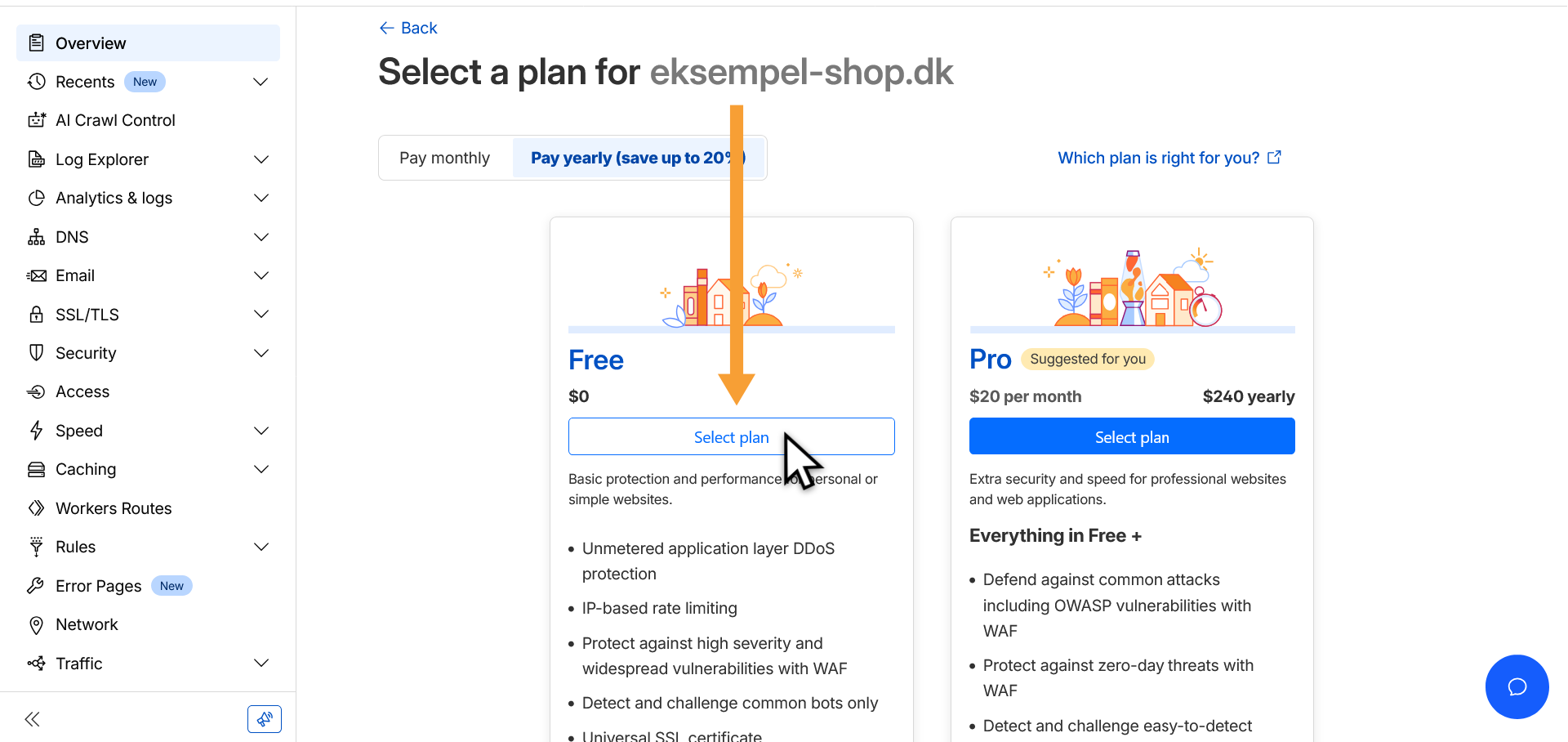
- Vælg den gratis pakke:
- Skift dit domænes navneserverne til Cloudflare så du benytter deres DNS (denne proces kan tage op til 24 timer). Du finder navneserverne i Cloudflare under DNS > Records:
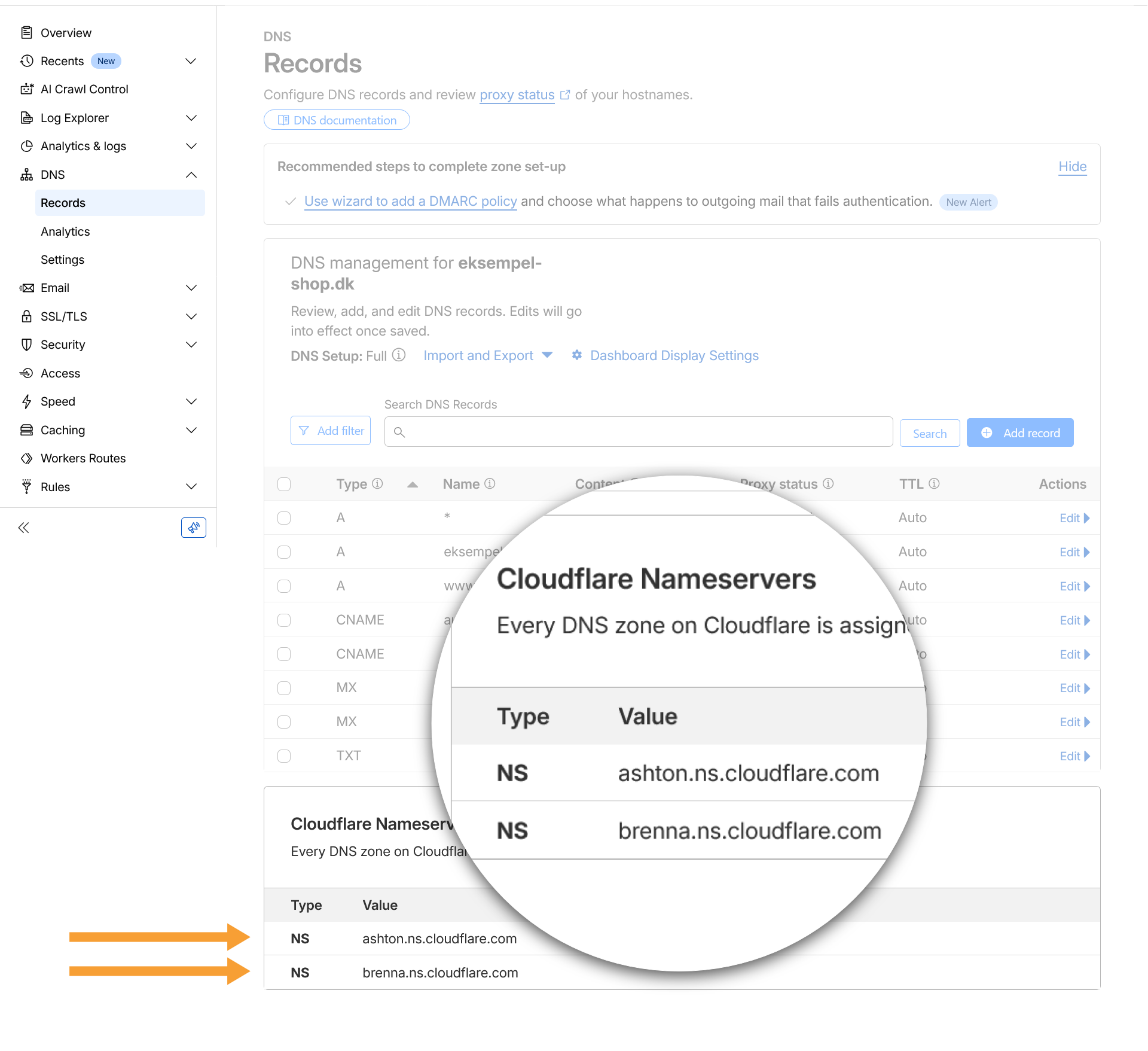
Bemærk: Navneserverne på billedet herover er ikke nødvendigvis de samme som dem du tildeles af Cloudflare, så du bør ikke kopiere værdierne fra eksemplet her.
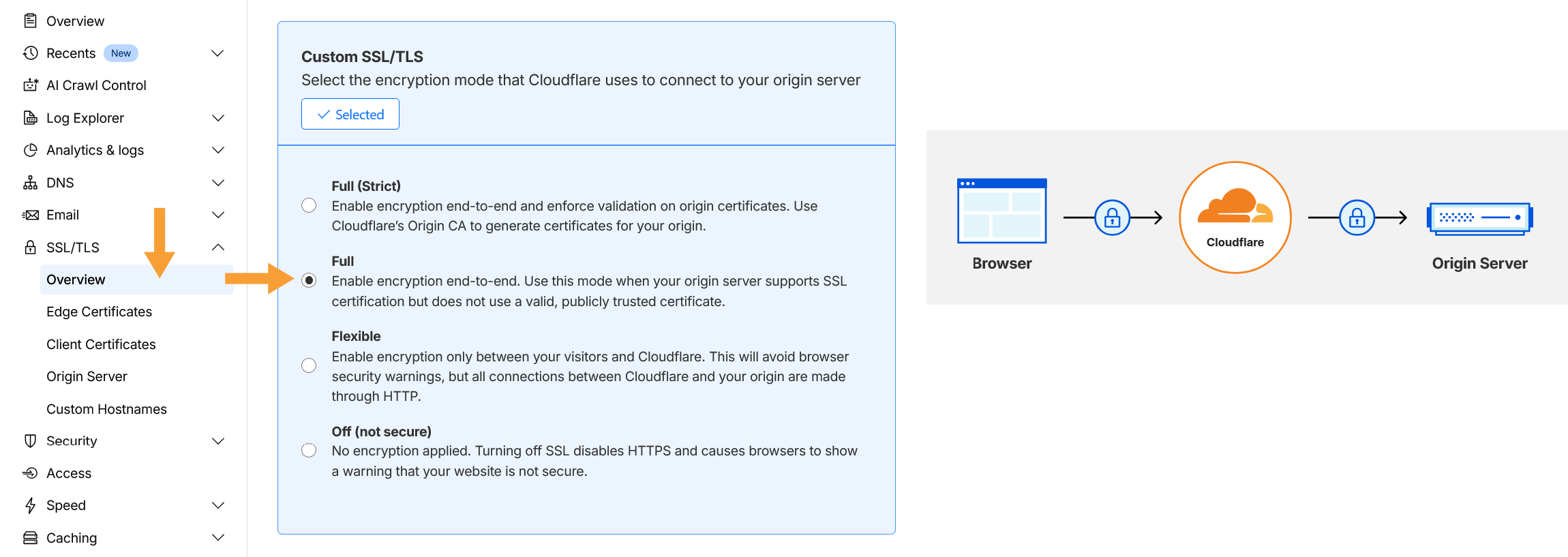
Bemærk: Navneserver-skiftet foretages ikke i DNS’en en derimod ved registraren eller, hvis dit domæne er forhandlerhåndteret igennem forhandleren (det kan være ved os, hvis du har domænet igennem os). - Konfigurer SSL-certifikat i Cloudflare. Her skal du gå til SSL/TLS og vælge Full:
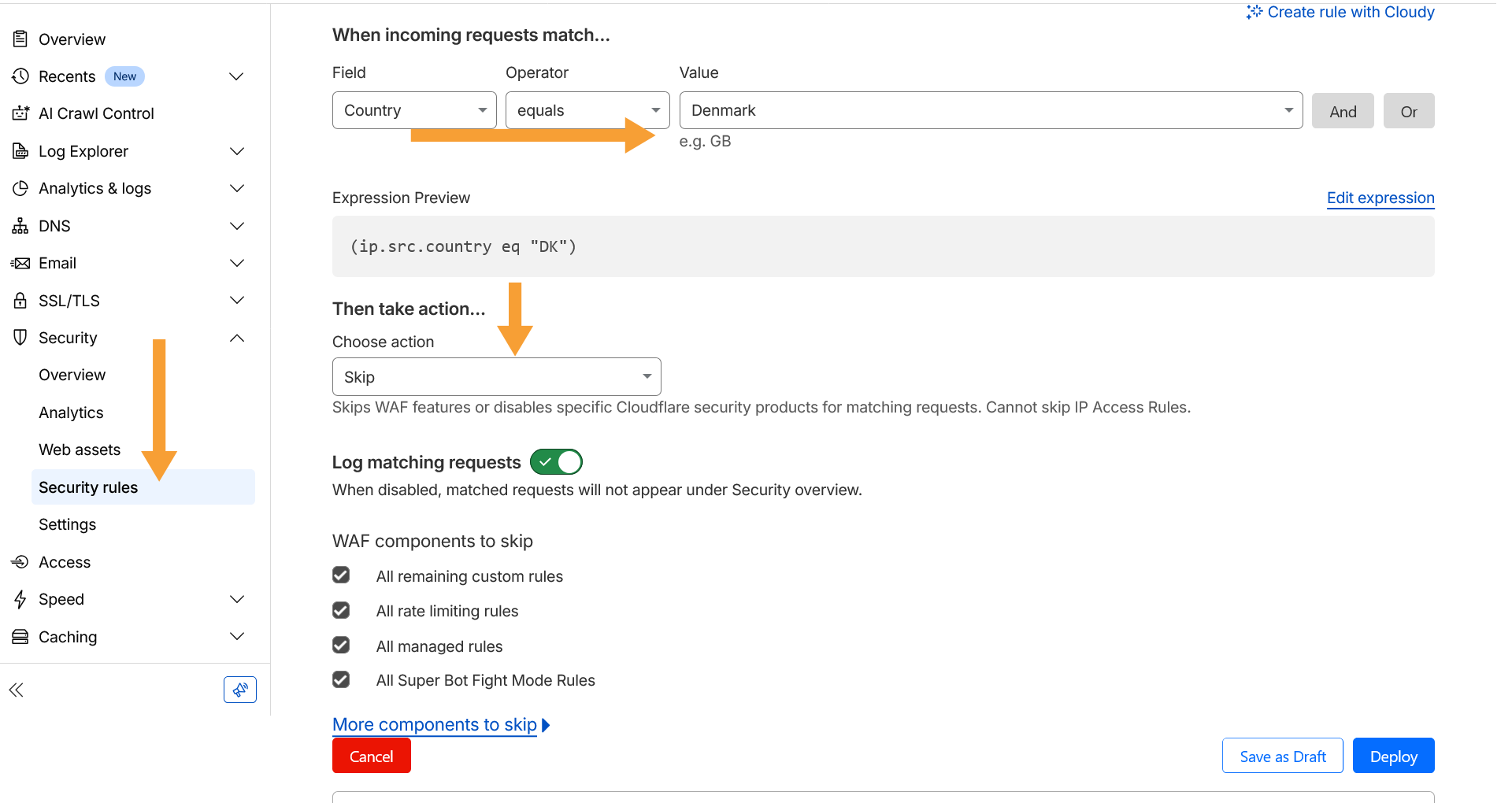
- Foretag whitelisting af OnPay betalingssystemet så det ikke blokeres af Cloudflares firewall. Dette gøres under Security:
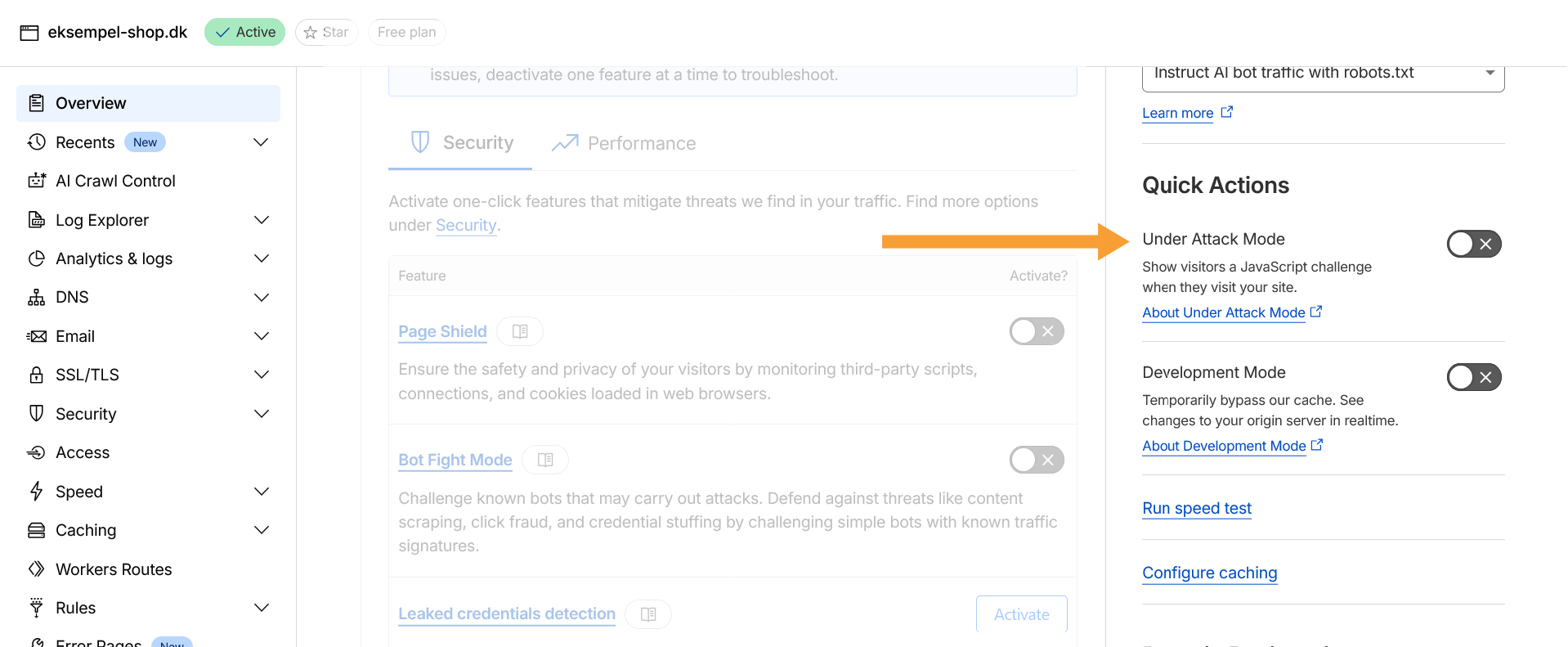
- Ved igangværende DDoS-angreb sættes Under Attack Mode til aktiv. Denne funktion findes under Quick Actions på din overbliksside ved Cloudflare:
Læs mere om DDoS-angreb her.
- På Webshop Classic er shoppens domæne en del af linket til administrationen. Dette betyder at cloudflares caching kan give udfordinger i administrationen, hvis der ikke tilføjes en undtagelse for dette i Cloudflare cache-regler. Gå til Caching > Cache Rules og opret en ny regel:
- Rule name (required): “Admin bypass”
- Custom filter expression: Valgt
- Field: URI Path
- Operator: Wildcard
- Value: “/admin/*”
- Bypass cache: Valgt
- Gå til Speed > Settings og slå optimering til via funktionen Enable all available settings.
- Gå herefter til fanebladet Content Optimization rul ned til Rocket Loader og klik på Configuration Rule for, at oprette en ny regel. Klik på Create rule og vælg Configurations rule i dropdownlisten.
- Sæt følgende værdier i reglen:
- Rule name (required): “Bypass Rocket Loader”
- Custom filter expression: Valgt
- Field: URI Path
- Operator: Wildcard
- Value: “/admin/*”
Og klik på Add ud for Rocket Loader længere nede på siden. Sørg for at slå Rocket Loader til på reglen og gem dine ændringer.
Vigtig information
- Hvis du har DNSSEC aktiveret i din nuværende DNS skal dette deaktiveres før skiftet til Cloudflare da det ellers kan blokere for skiftet (DNSSEC er beregnet til at forhindre spoofing af domæner).
- Der kan gå op til 24 før DNS-ændringer slår igennem på nettet. Dette skyldes at ændringerne indhentes af servere på internettet med intervaller, og alt efter hvilken server den besøgende rammer vil oplevelsen afspejles af den aktuelle status.
Support
Husk altid at konsultere Cloudflares dokumentation og deres kundesupport, hvis du har spørgsmål til deres system og opsætning.
