
Redis-cache i WordPress med LiteSpeed Cache
Sådan aktiverer du Redis-cache i WordPress med LiteSpeed Cache
Redis kan forbedre hastigheden på din WordPress-hjemmeside ved at gemme ofte anvendte data i serverens hukommelse. Det reducerer antallet af databaseforespørgsler og kan gøre både hjemmesiden og WordPress-administrationen hurtigere.
Redis kan især være en fordel for WooCommerce-webshops, hjemmesider med mange plugins og hjemmesider med mange databaseforespørgsler.
I denne guide viser vi, hvordan du opretter Redis på dit webhotel og aktiverer det i WordPress ved hjælp af pluginet LiteSpeed Cache.
Trin 1 – Opret Redis på dit webhotel
- Log ind i DanDomain-kontrolpanelet og vælg dit webhotel.
- Gå til Redis.
- Under Opret Redis key-value store skal du vælge en adgangskode.
- Lad Eviction policy stå på allkeys-lru (standard).
- Klik på Opret Redis key-value store.
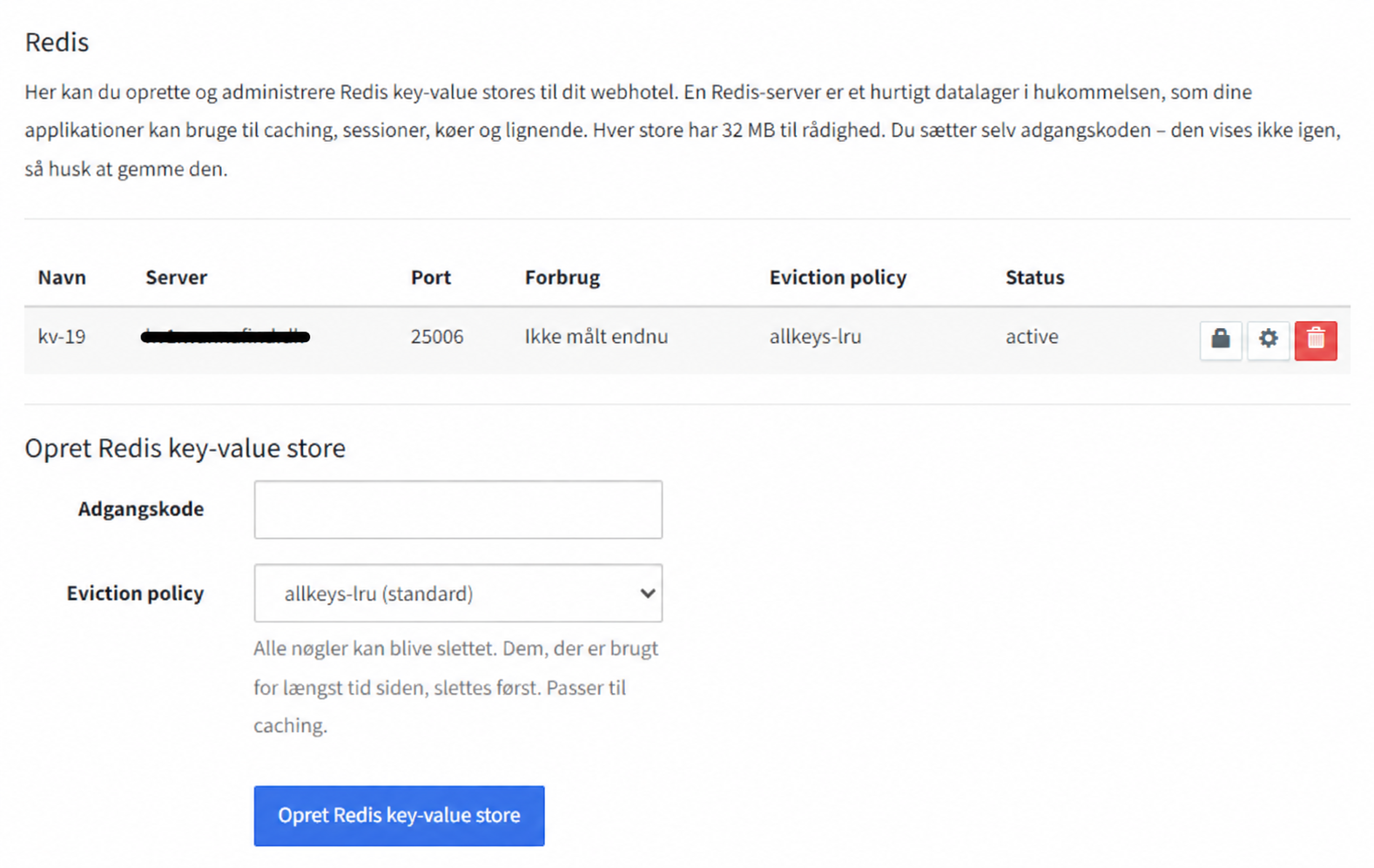
Når din Redis key-value store er oprettet, vil den fremgå af oversigten.
Du skal bruge følgende oplysninger til opsætningen i WordPress:
- Server:
kv1.dandomain.dk - Port: Den port, der vises ud for din Redis key-value store.
- Adgangskode: Den adgangskode, du valgte ved oprettelsen.
Vigtigt: Gem adgangskoden et sikkert sted. Den vises ikke igen i kontrolpanelet.
Hver Redis key-value store har 32 MB hukommelse til rådighed.
Trin 2 – Installer LiteSpeed Cache i WordPress
Hvis du ikke allerede har LiteSpeed Cache installeret, skal du gøre følgende:
- Log ind på din WordPress-administration.
- Gå til Plugins → Tilføj nyt plugin.
- Søg efter LiteSpeed Cache.
- Klik på Installer nu og derefter Aktiver.
Har du allerede LiteSpeed Cache installeret, kan du springe dette trin over.
Du behøver ikke installere et separat Redis-plugin, da LiteSpeed Cache allerede understøtter Redis Object Cache.
Trin 3 – Konfigurer Redis i LiteSpeed Cache
- Gå til LiteSpeed Cache → Cache → Object i WordPress-administrationen.
- Find sektionen Object Cache Settings.
- Udfyld indstillingerne med følgende værdier:
| Indstilling | Værdi |
|---|---|
| Object Cache | ON |
| Method | Redis |
| Host | kv1.dandomain.dk |
| Port | Porten fra dit kontrolpanel |
| Default Object Lifetime | 360 |
| Username | Efterlades tomt |
| Password | Adgangskoden fra trin 1 |
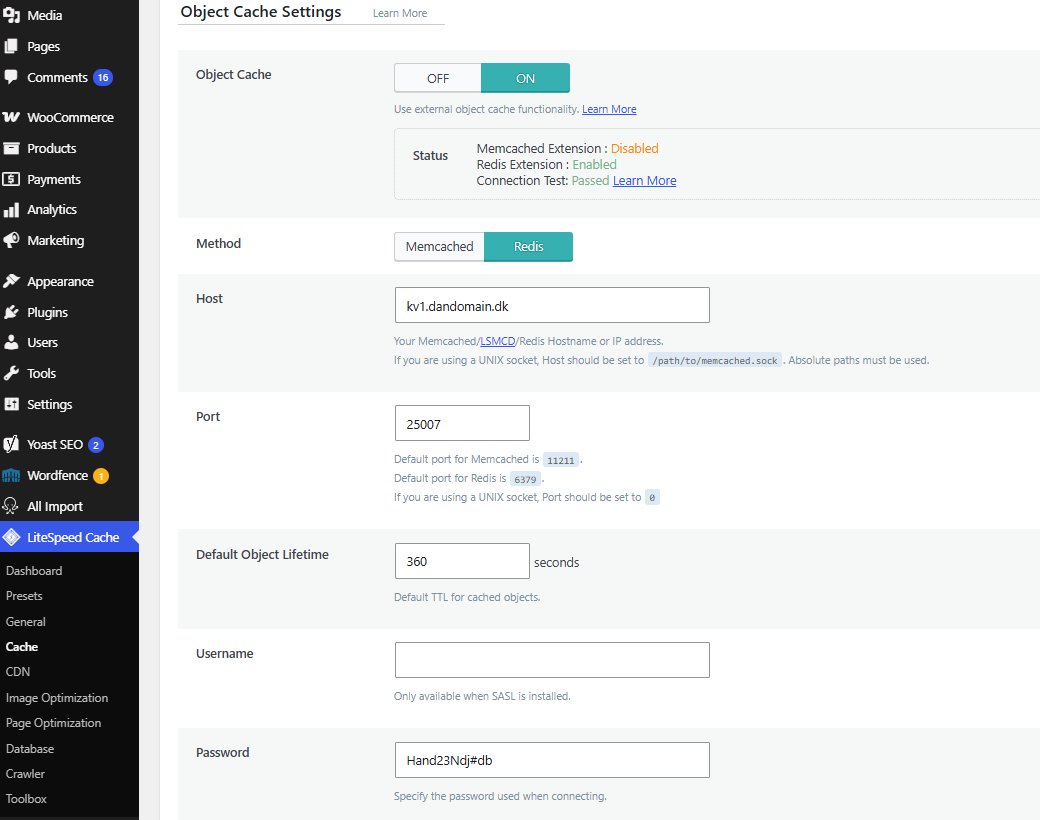
Bemærk, at portnummeret og adgangskoden på skærmbilledet kun er eksempler. Du skal anvende oplysningerne fra din egen Redis key-value store.
Klik på Save Changes for at gemme indstillingerne.
Trin 4 – Kontrollér at Redis fungerer
Når du har gemt indstillingerne, skal du kontrollere forbindelsesstatus under Object Cache Settings.
Ved en fungerende forbindelse vil du normalt se:
- Redis Extension: Enabled
- Connection Test: Passed
Kontrollér samtidig, at Object Cache står til ON.
Når forbindelsen er godkendt, benytter WordPress Redis som objektcache.
Hvad er forskellen på LiteSpeed Cache og Redis?
LiteSpeed Cache understøtter forskellige former for caching, der arbejder sammen om at forbedre din hjemmesides hastighed.
Almindelig sidecache (Page Cache)
Gemmer færdige HTML-sider, så webserveren kan vise dem til besøgende uden at skulle køre WordPress og foretage databaseforespørgsler hver gang.
Denne form for cache er især effektiv på offentlige sider, der viser det samme indhold til mange besøgende.
Redis Object Cache
Gemmer ofte anvendte WordPress-data i hukommelsen, så WordPress kan genbruge dem på tværs af sidevisninger.
Det kan blandt andet forbedre ydeevnen på:
- WordPress-administrationen.
- WooCommerce og andre webshops.
- Dynamiske sider, der ikke kan gemmes i almindelig sidecache.
- Hjemmesider med mange gentagne databaseforespørgsler.
Du kan med fordel bruge både almindelig LiteSpeed-sidecache og Redis Object Cache samtidigt, da de optimerer forskellige dele af hjemmesiden.
Fejlsøgning – Hvis Redis ikke virker
Hvis der står Connection Test: Failed, skal du kontrollere følgende:
- At Host er angivet som
kv1.dandomain.dk. - At du har indtastet det korrekte portnummer fra kontrolpanelet.
- At adgangskoden er korrekt.
- At Method er sat til Redis.
- At din Redis key-value store har status active i kontrolpanelet.
Gem indstillingerne igen, og kontrollér forbindelsen.
Hvis Redis Extension viser Disabled, mangler Redis PHP-udvidelsen muligvis at blive aktiveret for den PHP-version, hjemmesiden anvender.
Hvis du oplever problemer med WordPress efter aktivering
Hvis hjemmesiden eller administrationen ikke fungerer korrekt efter aktivering af objektcache, kan du prøve følgende:
- Gå til LiteSpeed Cache → Cache → Object.
- Deaktivér Cache WP Admin, hvis problemet kun opstår i administrationen.
- Ryd eventuelt objektcachen via LiteSpeed Caches funktion til dette.
- Hvis problemet fortsætter, kan du sætte Object Cache til OFF og gemme indstillingerne.
Ofte stillede spørgsmål
Skal jeg installere et separat Redis-plugin?
Nej. LiteSpeed Cache understøtter Redis Object Cache direkte, og du behøver derfor ikke installere et ekstra plugin.
Du bør heller ikke have flere forskellige plugins til at administrere WordPress’ objektcache samtidigt.
Kan Redis gøre min WordPress-administration hurtigere?
Ja. Med indstillingen Cache WP Admin aktiveret kan Redis reducere antallet af databaseforespørgsler i WordPress-administrationen.
Det kan eksempelvis være en fordel på større hjemmesider og WooCommerce-webshops, hvor administrationen ofte arbejder med mange data.
Kan jeg bruge Redis sammen med almindelig LiteSpeed-cache?
Ja. Almindelig LiteSpeed-sidecache og Redis Object Cache supplerer hinanden og kan bruges samtidigt.
Kan Redis bruges med WooCommerce?
Ja. Redis kan være særligt nyttigt på WooCommerce-webshops, hvor kurv, checkout, produktdata og andre dynamiske funktioner ofte kræver behandling i WordPress og databasen.
Hvor meget hukommelse har jeg til rådighed?
Hver Redis key-value store har 32 MB hukommelse til rådighed.
Med standardindstillingen allkeys-lru kan Redis automatisk fjerne de mindst nyligt anvendte cachedata, når hukommelsesgrænsen er nået.
Skal jeg selv tømme Redis-cachen?
Normalt ikke. WordPress og LiteSpeed Cache sørger løbende for at håndtere cachede data.
Hvis du oplever, at ændringer ikke vises korrekt, kan du forsøge at rydde objektcachen.
Bliver min hjemmeside altid hurtigere med Redis?
Ikke nødvendigvis. Effekten afhænger af hjemmesidens opbygning, plugins og databaseforbrug.
Redis har typisk størst effekt på hjemmesider med mange gentagne databaseforespørgsler eller dynamisk indhold, som ikke kan dækkes af almindelig sidecache.